 nil's blog
准备工作
提示
为保证教程可用性,尽量使用微软原版 Windows 镜像,目前主流 Intel / AMD 处理器均不支持 x86 架构系统,所以仅针对 x64 架构进行示例说明。
NTLite 介绍
NTLite 是一个 Windows 系统精简增强优化工具。
- 支持所有标准镜像格式及常用格式的相互转换。
- 具有已部署的编辑模式(以前称为实时编辑)。
- 轻松集成更新、语言和服务包、注册表、驱动等。
- 支持
Windows组件删除,减少系统占用空间。 - 轻松更改实时安装或镜像上的各种
Windows设置。 - 无人值守功能支持,包括安装引导自动完成,添加本地账户、网络加入、磁盘分区等自动化任务。
- 可集成应用安装程序、脚本、注册表调整或原始命令,支持静默安装。
工具使用
挂载镜像
- 鼠标双击 ISO 镜像文件,将系统镜像挂载到驱动器,会看到如下目录结构。
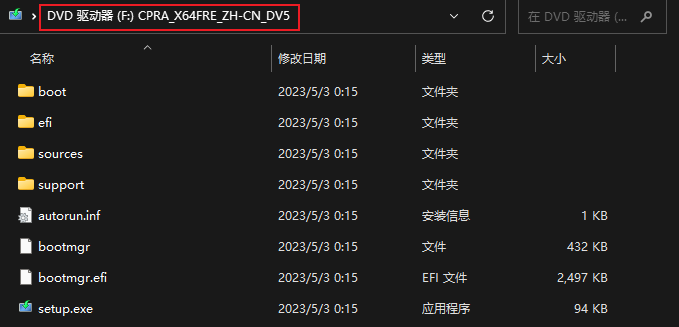
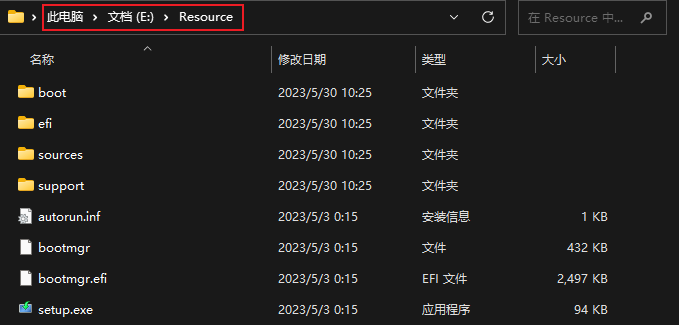
- 将驱动器内的文件全部拷贝到一个空的文件夹,以
E:\Resource为例,避免拷贝路径有空格。
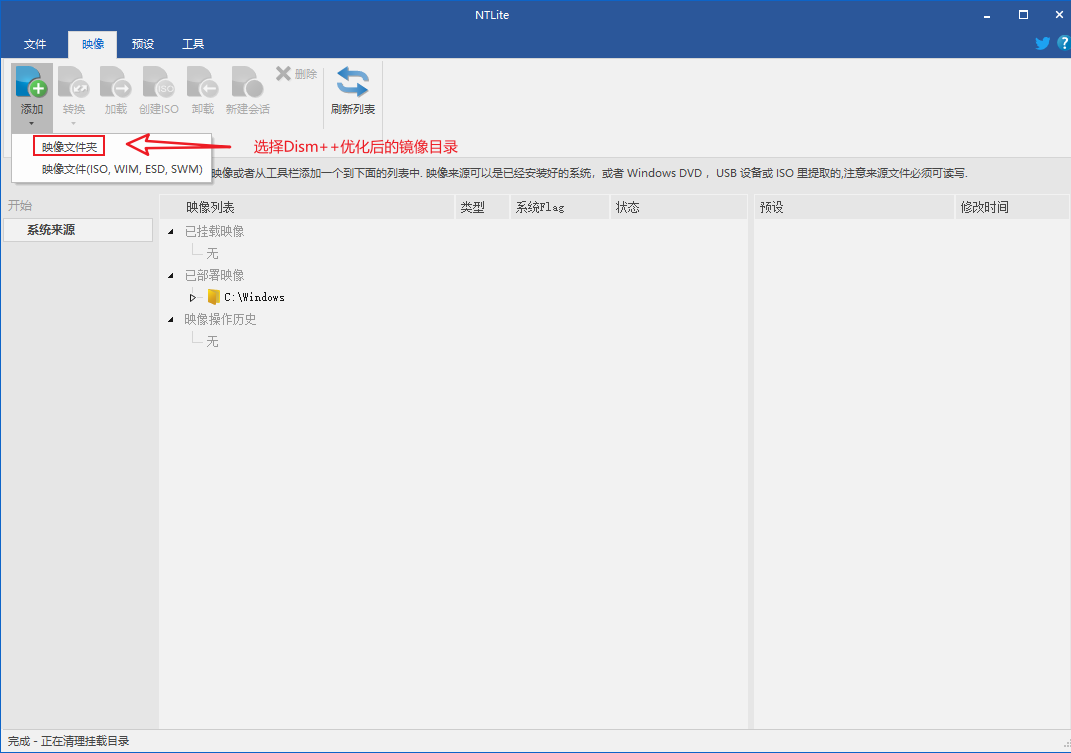
- 右键以管理员身份运行 NTLite,打开主界面,找到左上角菜单点击
添加➡️映像文件夹选择镜像文件夹E:\Resource。
- 显示如下 ⤵️ 说明镜像导入成功。一般这里会包含多个版本(家庭版、工作站版等) ,在系统安装的时候可以选择,如果不需要其他版本的话可以在对应项目上鼠标右键选择
删除。
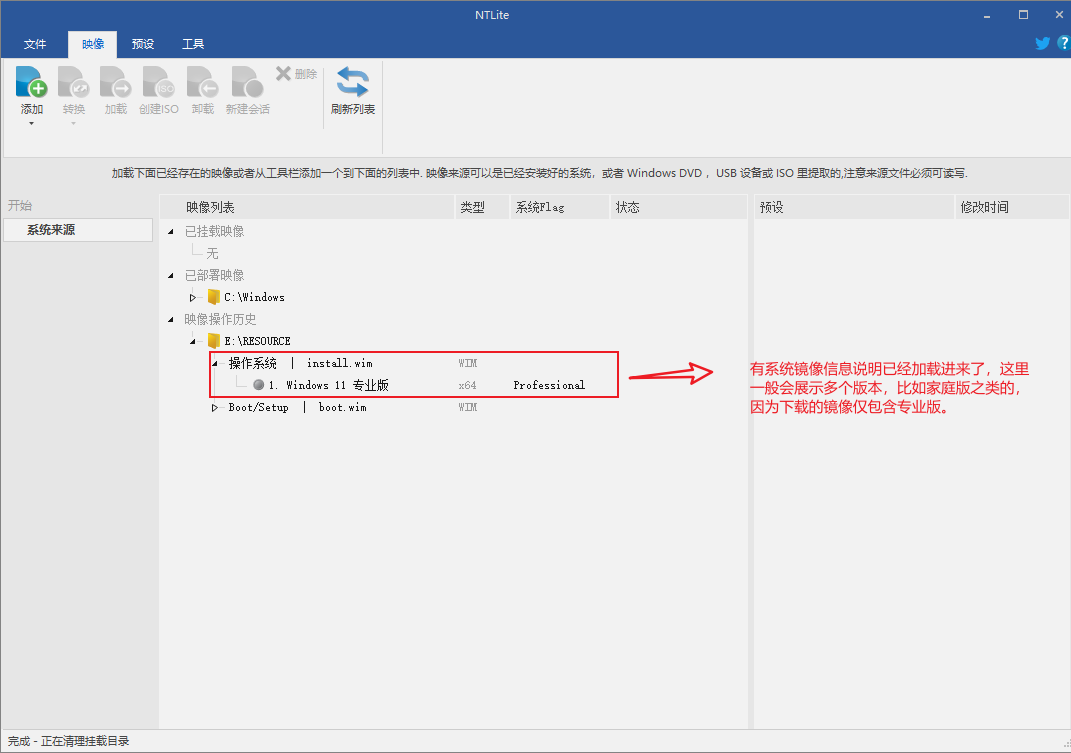
- 镜像导入成功后需要挂载,才可以对镜像进行操作,鼠标
双击对应项目挂载镜像,接下来会出现如下 ⤵️ 进度,耐心等待即可。
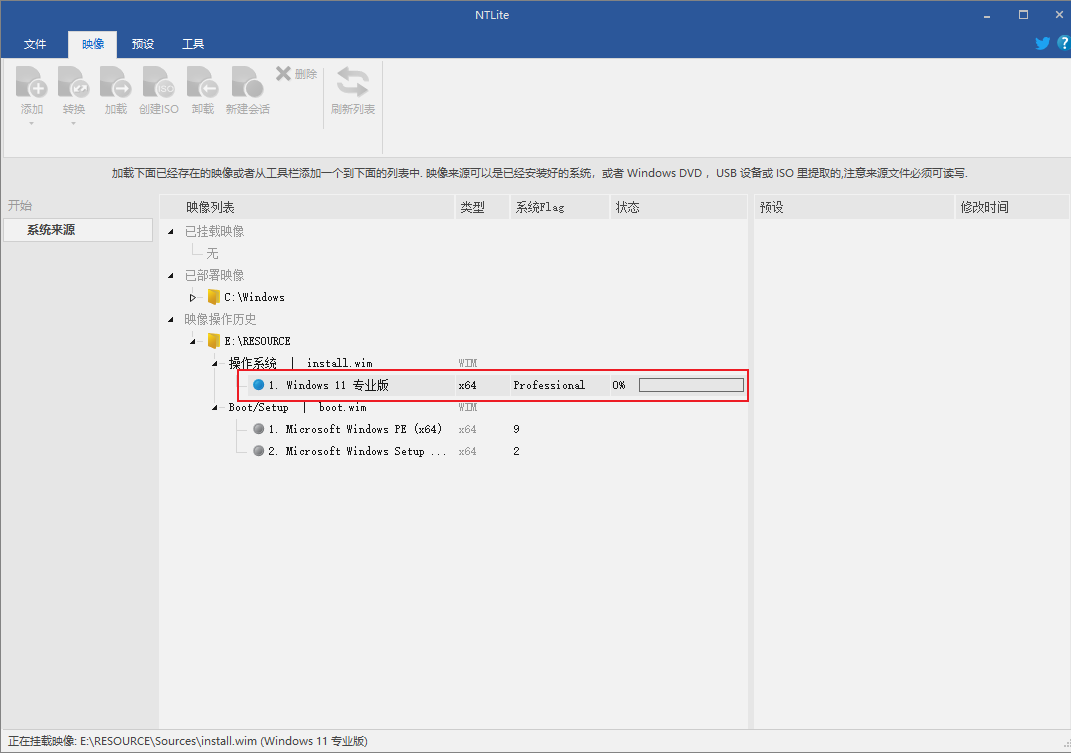
- 出现如下 ⤵️ 界面说明镜像已挂载完成。

组件移除
提示
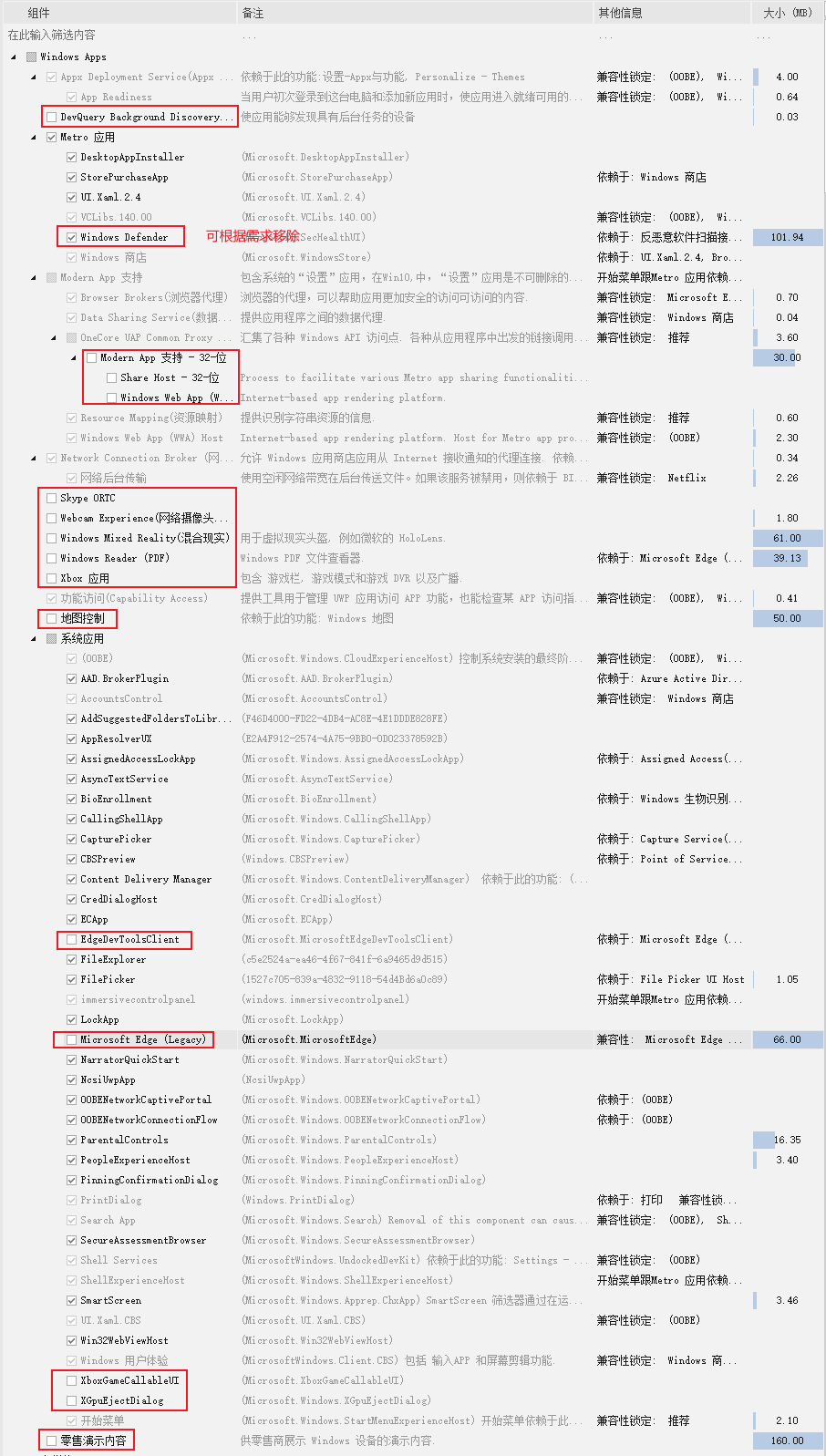
因系统版本及 NTLite 版本不同,所包含组件有些许差异,需根据各组件备注说明提示来斟酌是否移除,如下精简内容仅做参考:
点击左侧 组件移除 ,弹窗提醒的话点击 确认,进入如下界面 ⤵️,为了方便查看点击 展开全部。
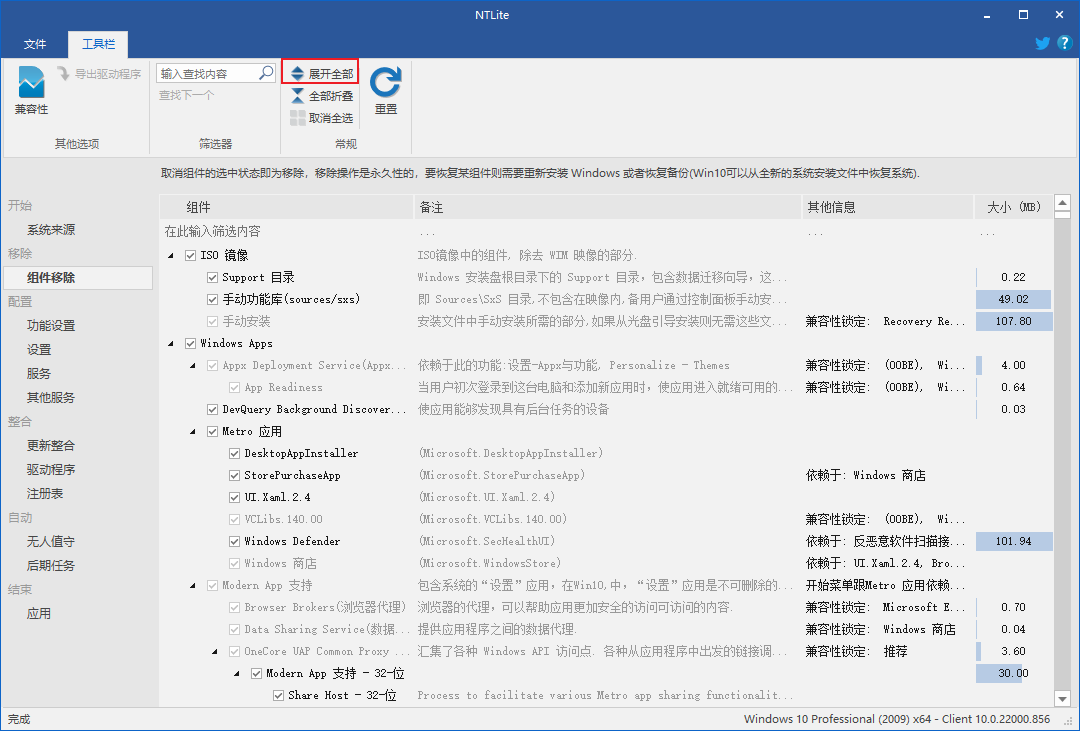
ISO 镜像
参考如下: ⤵️

Windows App
参考如下: ⤵️
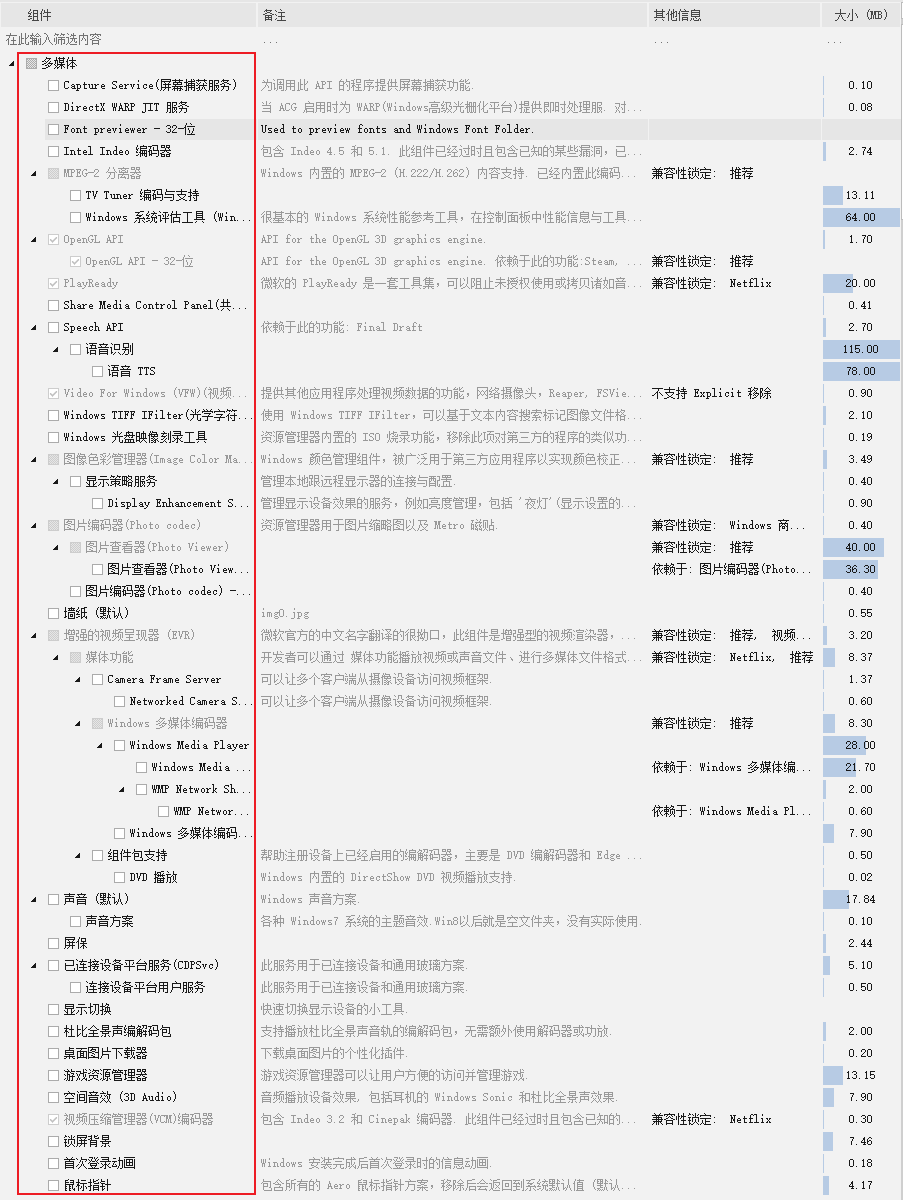
多媒体
参考如下: ⤵️
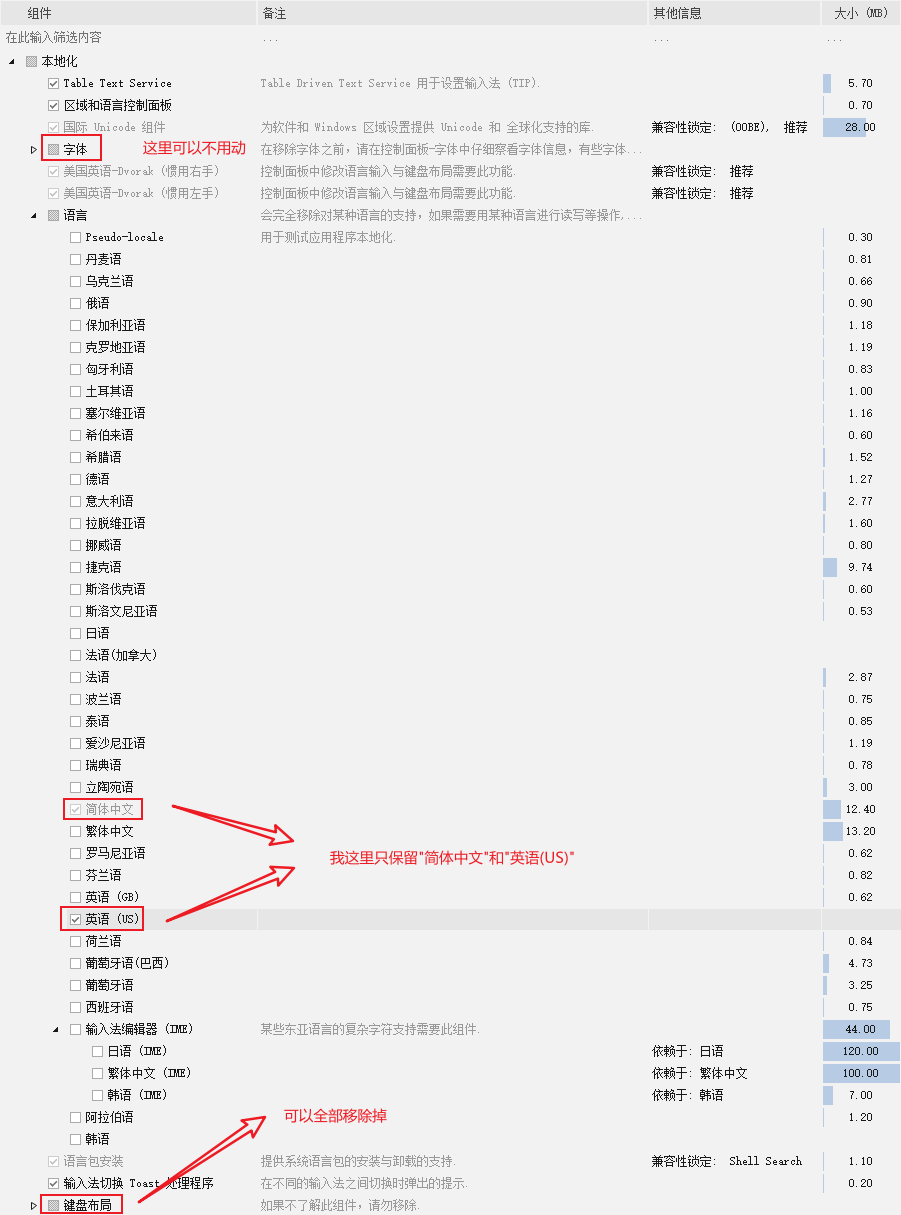
本地化
参考如下: ⤵️,如果使用自带输入法,
键盘布局可勾选中文(简体)-美式键盘。
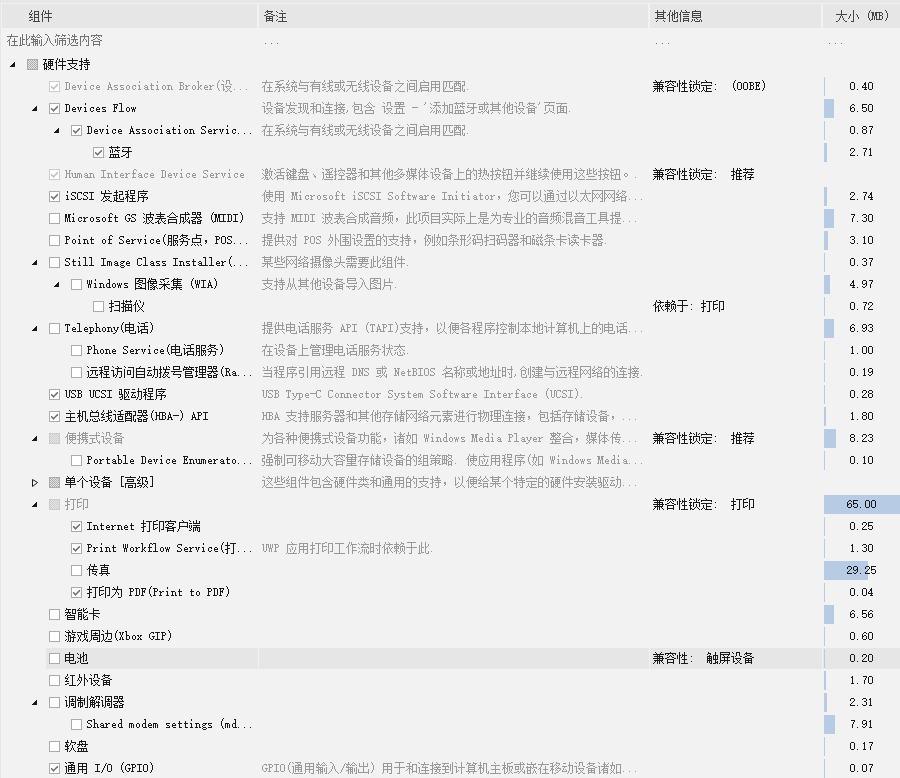
硬件支持
参考如下: ⤵️
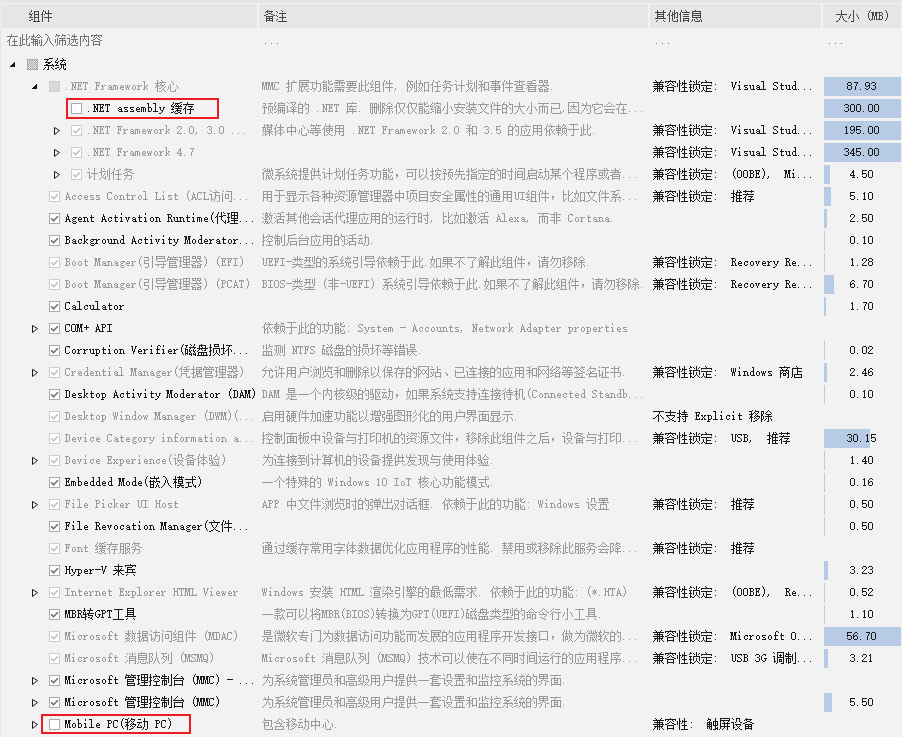
系统
参考如下: ⤵️,这里只移除了这两个。
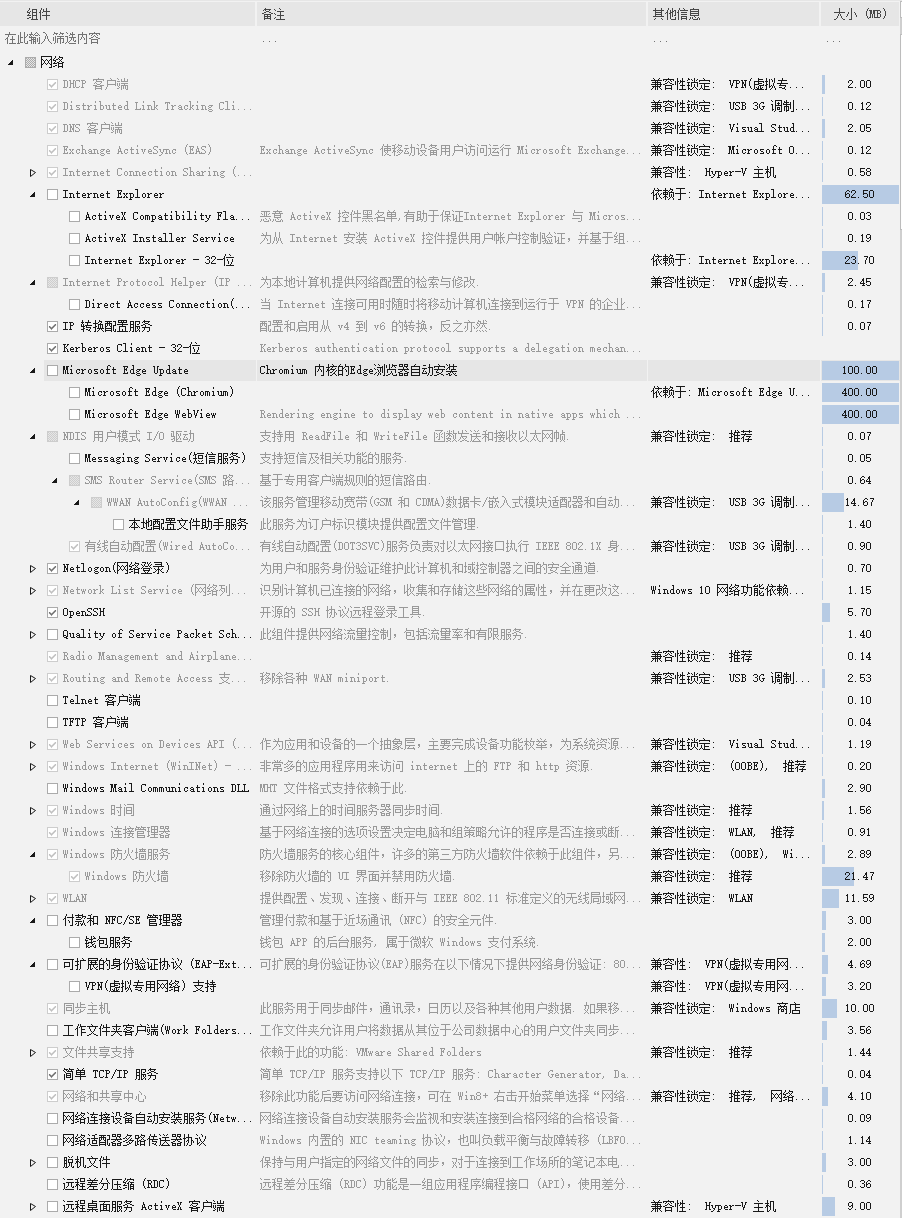
网络
参考如下: ⤵️
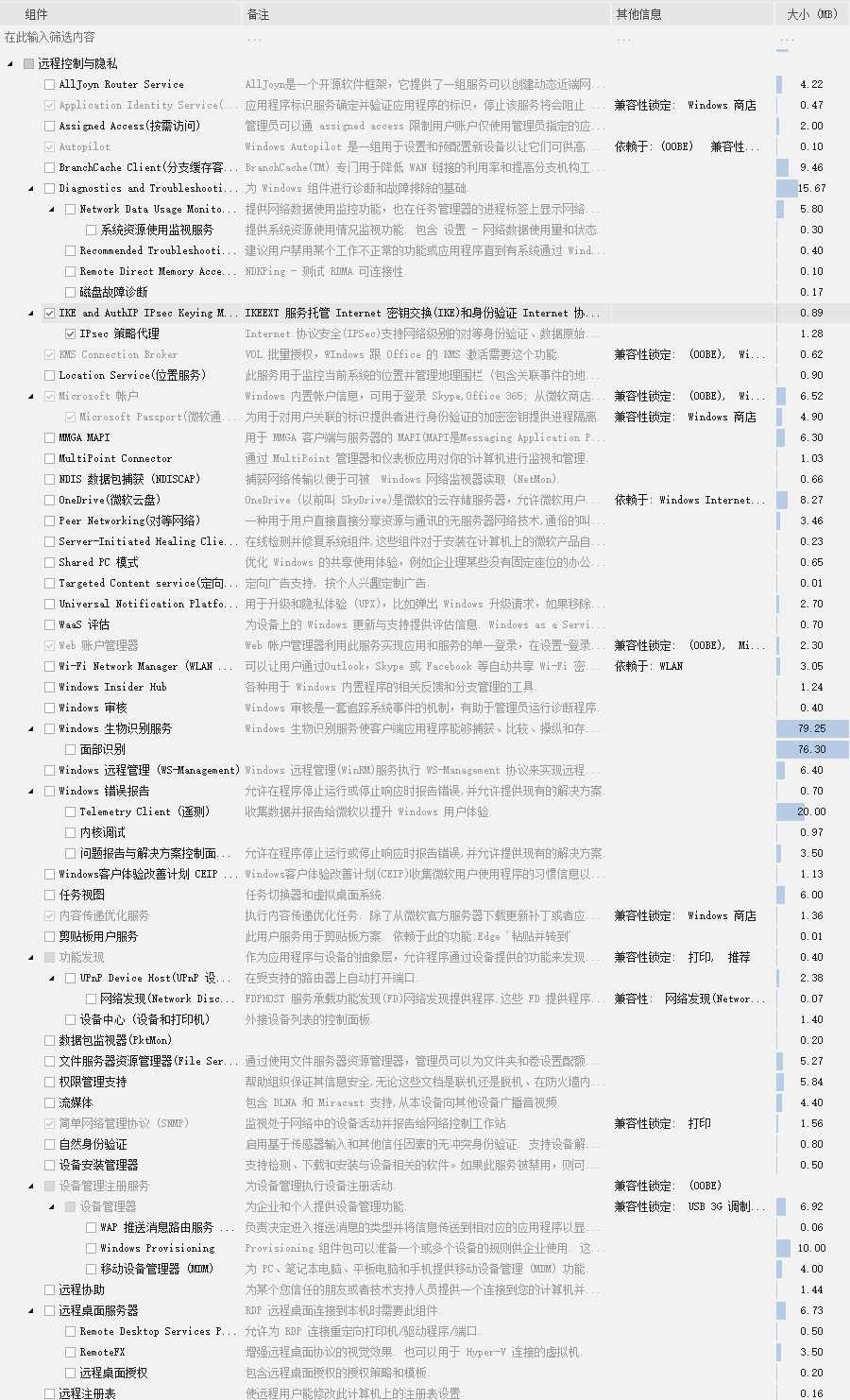
远程控制与隐私
参考如下: ⤵️
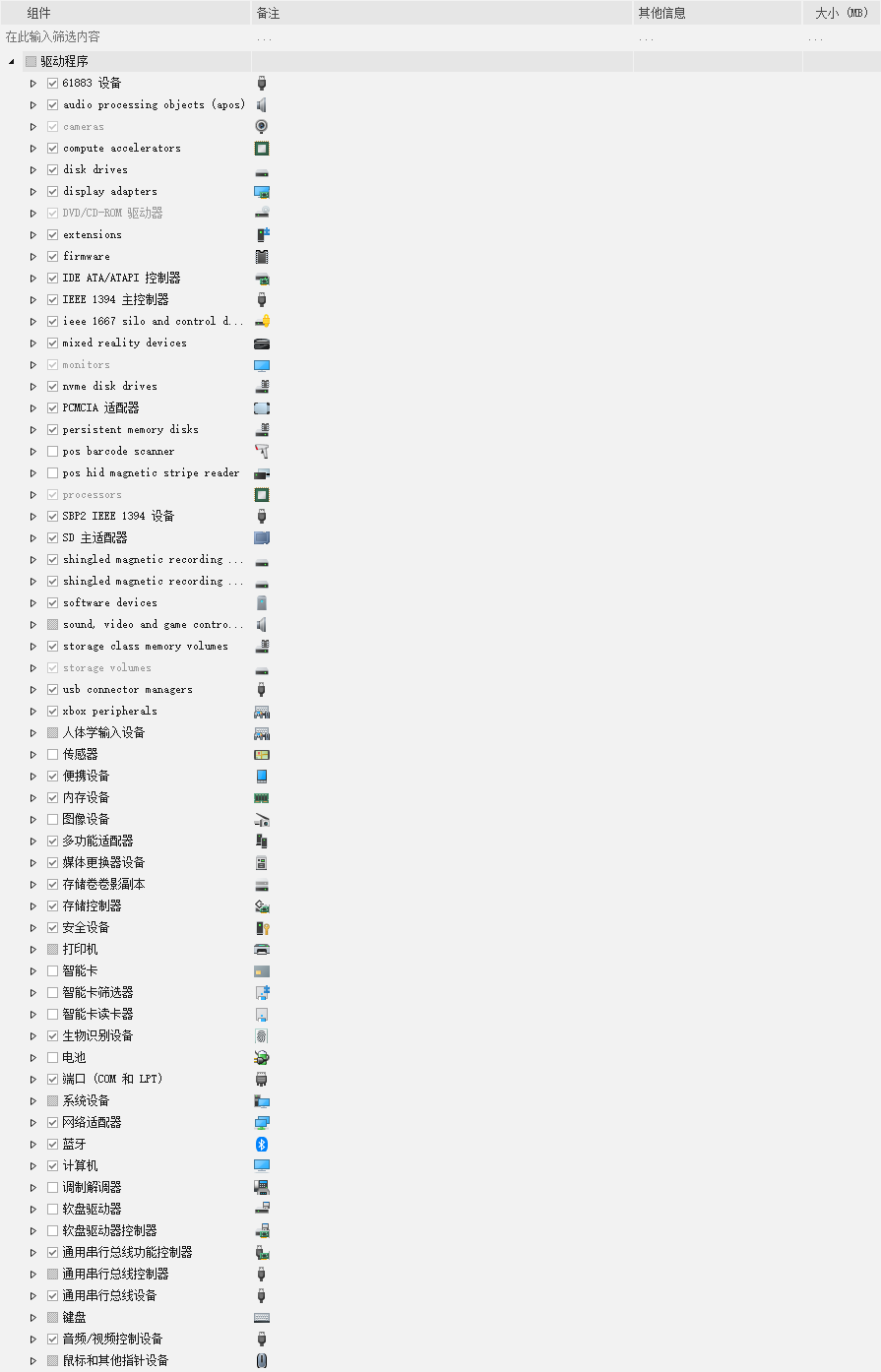
驱动程序
因前面已经包含了,这里不用再勾选了,参考如下: ⤵️
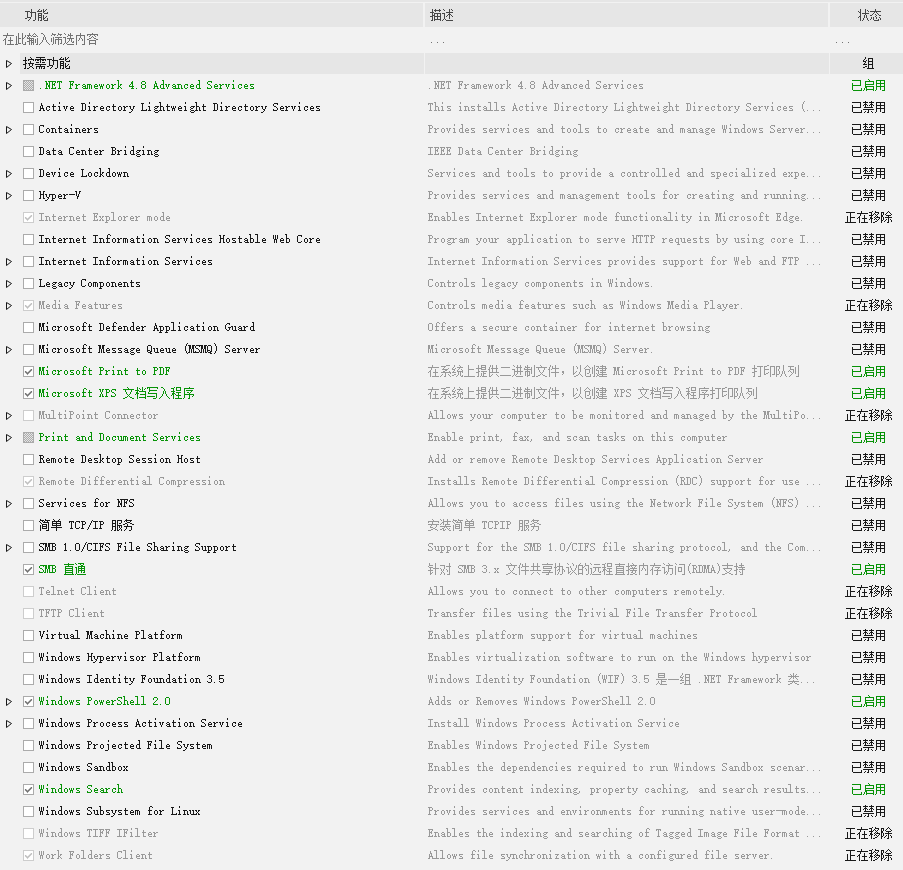
配置
功能设置
保持默认即可,参考如下: ⤵️
设置
保持默认即可,因为大部分会移除掉 ⤵️

服务及其他服务
保持默认即可。
整合
更新整合、驱动程序、注册表按需自行添加,一般默认即可。
无人值守
可预选安装界面的参数,来自动跳过安装步骤。
- 选择
启用,切记需要勾选将应答文件复制到映像: ⤵️
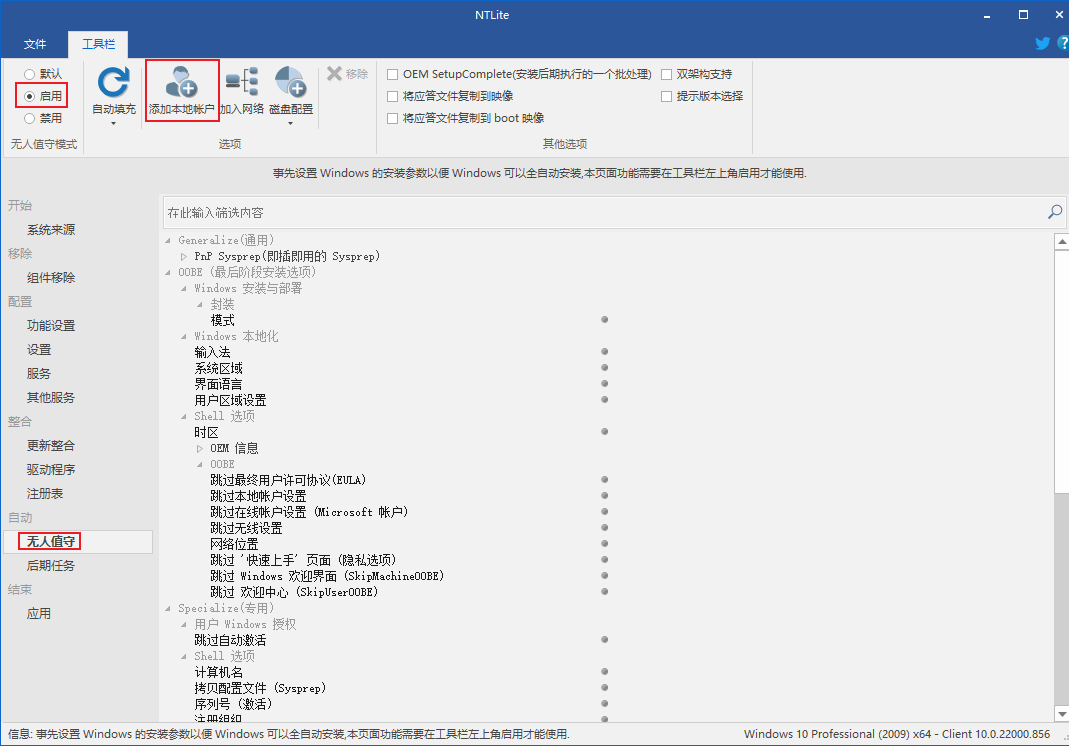
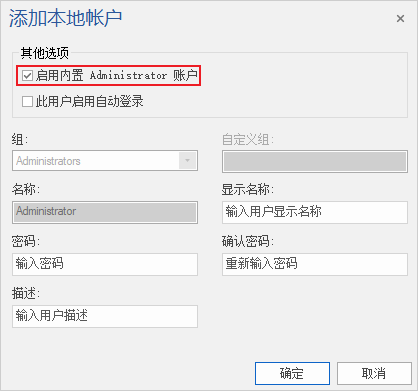
- 点击
添加本地账户,弹出如下窗口,勾选启用内置 Administrator 账户,点击确认。
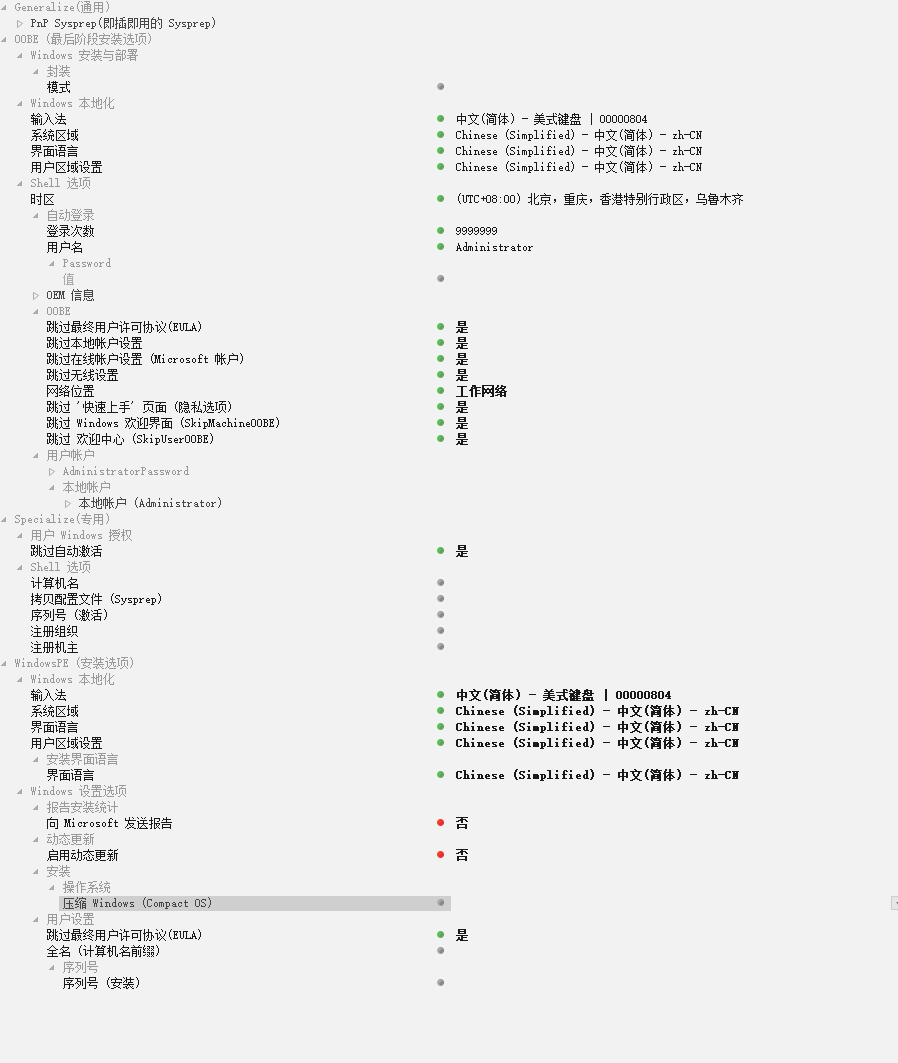
- 完善 Windows 安装参数,参考如下:⤵️
应用
注意
若电脑使用 Windows Defender 需要关闭实时防护。不然保存镜像会失败 !!!
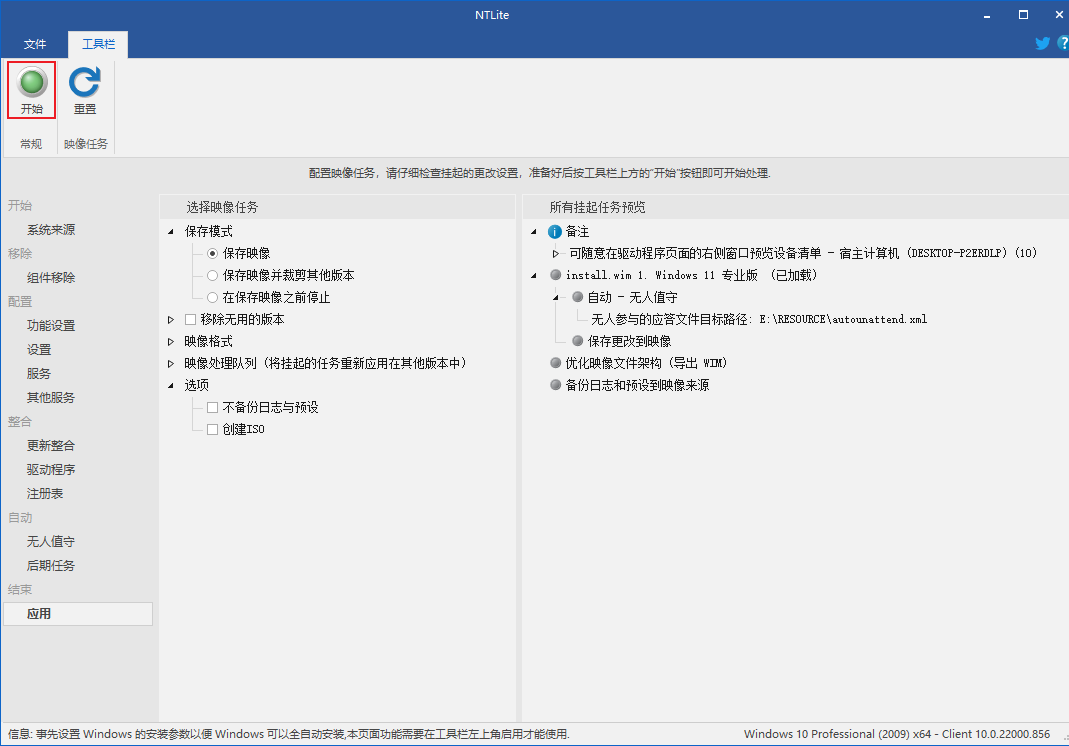
最后一步 保存镜像,点击左上角 开始,弹窗选择 是,耐心等待,直至处理完成,至此镜像精简就完成了。