 nil's blog
下载
访问 https://www.oracle.com/java/technologies/downloads/#java8 打开如下页面:
以下载
jdk_8u381版本为例 , 操作系统为Windows 64位。
- 选择如下图箭头所示,然后点击
jdk-8u381-windows-x64.exe链接。

- 点击链接后,弹出如下窗口,先勾选同意协议,再点击下方下载按钮。

安装
- 下载完成后点击
jdk-8u381-windows-x64.exe安装包进行安装,出现如下界面,点击下一步按钮继续安装。

- 出现如下界面,点击
更改选择安装路径。

- 以安装到
D:\Develop Software\Java\JDK为例,更改安装目录后,点击下一步按钮。

- 安装时会弹出如下页面,进行
JRE安装选择,因JDK包含JRE,所以不用再次安装,直接点击右上角X关闭窗口,如果有确认取消弹窗,选择是即可。

- 出现如下界面,说明安装成功,点击下方
关闭按钮!

配置环境变量
打开环境变量设置
提示
Windows 系统下打开环境变量配置界面方式有多种,这里不针对其他方式展开讨论。
Win+R打开运行窗口,输入如下命令:
shell
rundll32 sysdm.cpl,EditEnvironmentVariables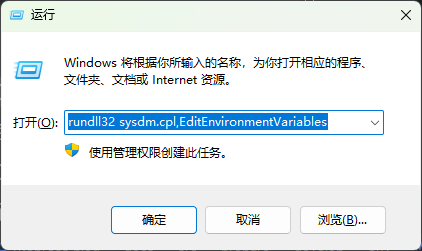
- 打开如下界面后,点击
新建系统变量
注意
注意区分 用户变量 和 系统变量,用户变量 下配置的所有变量,仅在当前登录账户下生效,如需要多个登录账户均生效,建议配置在系统变量下,系统变量属于全局变量,不受登录账户影响。
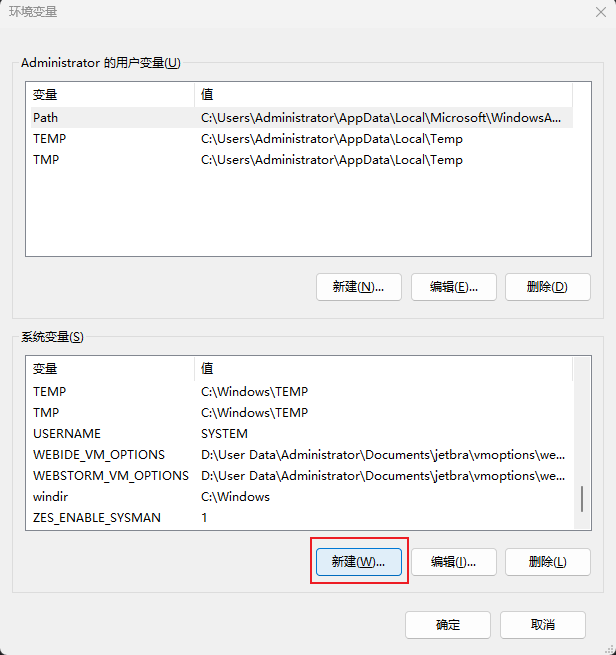
配置 JAVA_HOME
变量名为 JAVA_HOME, 变量值为上文的安装路径,也可以点击 浏览目录 快速选择,最后点击 确定 保存。

配置 PATH
- 找到系统变量
Path。
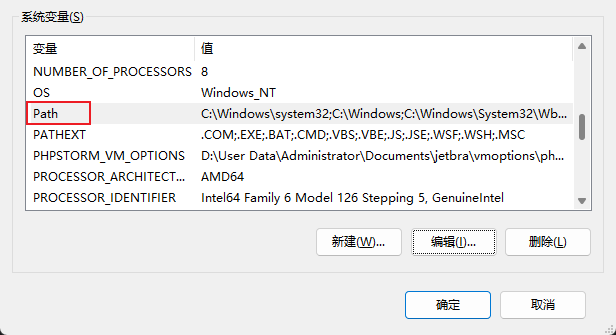
- 编辑
Path变量,点击右上角新建,添加%JAVA_HOME%\bin点击确定保存。
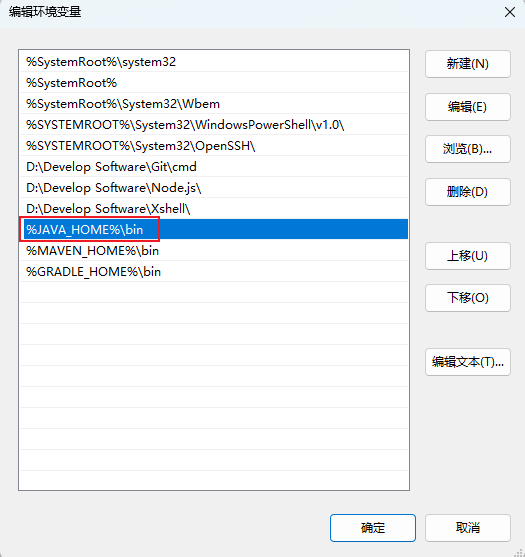
配置 CLASS_PATH
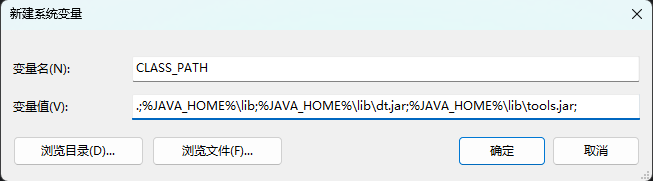
- 同上新增系统变量,变量名为
CLASS_PATH,变量值为如下代码:
sh
.;%JAVA_HOME%\lib;%JAVA_HOME%\lib\dt.jar;%JAVA_HOME%\lib\tools.jar;- 配置内容如下,然后点击
确定保存:
验证配置
配置完成后,命令行窗口输入如下命令,查看 JDK 版本:
shell
java -version打印如下,说明配置成功:
shell
java version "1.8.0_381"
Java(TM) SE Runtime Environment (build 1.8.0_381-b09)
Java HotSpot(TM) 64-Bit Server VM (build 25.381-b09, mixed mode)